


Mainit na Prompt
Ang mga produkto sa link na ito ay hindi orihinal na Epson, ang mga ito ay mga katugmang produkto ng mga third-party na brand, at ang mga ito ay mga kapalit para sa mga orihinal na cartridge ng epson.

T8021-T8029 Mga Compatible na Ink Cartridge na Puno ng Ink
Para sa Epson T8021-T8029
Ang Ink Cartridge ay idinisenyo para sa mga printer ng Officejet Pro. Binibigyang-daan ito ng disenyo nito na makagawa ng mabilis na pagkatuyo, lumalaban sa mantsa na mga kopya.
Ang aming mga kulay ay isang virtual na tugma ng orihinal at dahil ito ay napakalapit sa orihinal na hindi na kailangang baguhin ang profile ng kulay o i-flush ang mga linya, ito ay Plug & Play tulad ng orihinal.

Instruksyon ng Produkto
Pangalan ng Produkto : Mga Katugmang Ink Cartridge
Kundisyon : Para sa Epson
Numero ng Cartridge : T8021-T8029
Kulay ng Cartridge : PBK,C,M,Y,MBK,LC,LM,LK,LLK
Kapasidad ng Cartridge : 700ML/PC
Uri ng Tinta : Tinta na nakabatay sa pigment
Uri ng Chip : Na-install ang stable cartridge chips
Advantage: Plug and Play, katulad ng kalidad ng OEM
Warranty: 1:1 Palitan ang Anumang May Depekto
Angkop na mga Printer
Para sa EPSON P10080 P20080 Printer
700ML - Photo Black Ink Cartridge

700ML -Cyan Ink Cartridge

700ML - Magenta Ink Cartridge

700ML - Yellow Ink Cartridge

700ML - Lignt Cyan Ink Cartridge

700ML - Light Magenta Ink Cartridge

700ML - Light Black Ink Cartridge

700ML - Light Light Black Ink Cartridge

Naka-install Gamit ang Stable Cartridge Chips
Ang ink cartridge ay na-install kasama ang chip, ang kalidad ay napaka-stable. Ang mga chips ay nagpapakita ng eksaktong dami ng antas ng tinta.

PAANO GAMITIN
Pagpapalit ng mga ink cartridge
Bago ka magsimula ng isang malaking pag-print, dapat mong suriin ang iyong mga antas ng tinta. Kung mababa ang isa sa iyong mga cartridge, maaari mo itong palitan bago ka magsimula.
O maaari kang maghintay hanggang maubos ang tinta, palitan ang cartridge, at pagkatapos ay ipagpatuloy ang trabaho nang walang anumang pagkawala ng kalidad ng pag-print.
Gayunpaman, pinakamahusay na palitan ang isang mababang tinta na kartutso bago simulan ang isang malaking trabaho sa pag-print.
Paano palitan
Bago ka magsimula, tiyaking naka-on ang printer. Pagkatapos ay sundin ang mga hakbang na ito upang palitan ang isang ink cartridge:
1. Tandaan ang kulay ng cartridge na mababa o naubos.
2. Pindutin ang pindutan ng tinta.
3. Buksan ang takip ng tinta sa lahat ng paraan.

4. Pagkatapos ay pindutin ang cartridge na gusto mong palitan. Lumalabas ang cartridge.

5. Alisin ang naubos na ink cartridge mula sa printer.
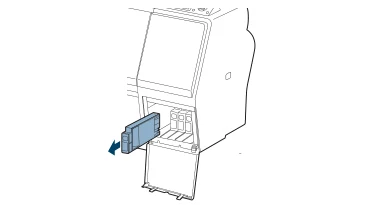
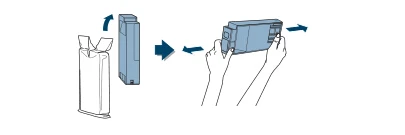
6. Tiyaking tama ang kulay ng kapalit na cartridge at alisin ito sa pakete nito.
Dahan-dahang kalugin ang cartridge nang mga 5 segundo bago ito i-install.
7. Hawakan ang cartridge na nakaturo ang arrow patungo sa printer. Pagkatapos ay ipasok ang cartridge sa slot hanggang sa mag-click ito sa lugar. Huwag pilitin.
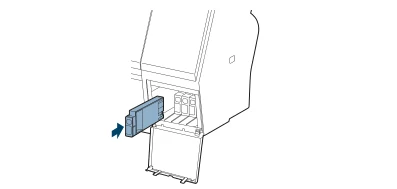
8. Isara ang takip ng tinta. Kapag na-install na ang cartridge, babalik ang printer sa READY state nito.
Mga kategorya ng produkto
-

PFI-701 Ink Cartridge Para sa Canon imagePROGRAF Pr...
-

T1281-T1284 Compatible Ink Cartridge Para sa Epson ...
-

700ML/PC T8041-T8049 T804A T804B Compatible na Ink...
-

Mga katugmang Eco Sol Max 2 Ink Cartridge Para sa Rola...
-
700ML/PC T8061-T8069 Compatible Ink Cartridge W...
-

T8871-T8874 Compatible na Ink Cartridge na May Buong ...


